

Windows для геймеров: как выжать максимум FPS в 2026 году

Спорить тут не о чем: если вы всерьез увлекаетесь играми, то операционная система — это не просто «фон», а полноценный инструмент, который либо раскрывает потенциал железа, либо душит его на корню. И хотя в последние годы появилось множество альтернатив, именно windows для геймеров остается фактически безальтернативным выбором. Почему? Да потому что львиная доля игр, софта, драйверов и периферии заточена именно под эту экосистему. Но не все версии Windows одинаково полезны, и уж точно не все настройки, которые предлагает нам система «из коробки», дружат с высоким FPS. Если вы все еще считаете, что достаточно воткнуть видеокарту и запустить «танчики», вы упускаете из виду кучу нюансов, способных превратить мощный ПК в тормозящее ведро. Поэтому давайте разберемся, какая версия системы сейчас в фаворе, какие твики реально работают, а от каких новомодных советов из тиктока лучше держаться подальше.
Windows 10 или Windows 11: битва за производительность
Самый животрепещущий вопрос, который до сих пор не дает спать спокойно тысячам геймеров. Microsoft настойчиво заталкивает пользователей в «одиннадцатку», обещая чуть ли не удвоение FPS благодаря новым технологиям. На практике же все оказывается куда сложнее. Windows 11 — это красивая оболочка, которая требует ощутимых ресурсов на анимацию, округлые уголки и прозрачности. Windows 10, в свою очередь, за годы обновлений превратилась в хорошо отлаженный механизм, который знает каждый байт своей памяти. Так кто же выигрывает в сухом остатке?

DirectStorage и Auto HDR: что реально дает прирост
Главный козырь Windows 11 — DirectStorage. Эта технология позволяет видеокарте обращаться напрямую к NVMe SSD, минуя процессор. В теории это сокращает время загрузки и избавляет от микрофризов в открытых мирах. На практике же в 2026 году мы видим, что поддержка DirectStorage в играх до сих пор реализована далеко не везде. Из действительно крупных проектов, где эта фича работает как надо, можно пересчитать по пальцам. Поэтому если вы играете в киберспортивные дисциплины вроде CS2, Valorant или Dota 2, то разницу между DirectStorage и обычным SATA SSD вы просто не заметите. Auto HDR — еще одна «фишка» одиннадцатой версии. Она умеет добавлять HDR-эффекты в игры, которые изначально не поддерживали расширенный динамический диапазон. Для обладателей качественных HDR-мониторов это может стать приятным бонусом. Но если у вас обычный IPS с яркостью 250 нит, толку от Auto HDR будет ноль, только лишняя нагрузка на систему.
Совместимость со старыми играми: где меньше проблем
Теперь поговорим о наследии. Многие геймеры до сих пор гоняют в проекты, которым 10–15 лет, а то и больше. Тут Windows 10 выигрывает с разгромным счетом. «Одиннадцатка» имеет более жесткие требования к безопасности и часто блокирует старые DRM-защиты, которые использовались в играх на движках вроде SecuROM. В результате вы можете столкнуться с тем, что лицензионная версия культовой игры «нулевых» просто откажется запускаться, или будет работать с жуткими артефактами. В Windows 10 эта проблема решается парой танцев с бубном, а в Windows 11 приходится порой запускать виртуальные машины. Если ваша библиотека состоит из новинок последних двух-трех лет, этот пункт можно пропустить. Но если вы цените классику, стоит дважды подумать.
Интерфейс и фоновые процессы: кто прожорливее
Нельзя игнорировать и тот факт, что Windows 11 «под капотом» имеет больше фоновых служб, которые пожирают оперативную память и ресурсы CPU. Особенно это заметно на системах с 8 ГБ ОЗУ или старыми процессорами. Microsoft пытается это оптимизировать, но встроенный аппетит телеметрии, магазина приложений и облачных служб никуда не делся. Windows 10, если отключить ненужное, чувствует себя заметно легче. Однако есть и обратная сторона: поддержка Windows 10 официально завершится в октябре 2025 года. Сейчас уже 2026, и новые процессоры (особенно с гибридной архитектурой, где есть производительные и энергоэффективные ядра) работают под «одиннадцаткой» куда адекватнее. Так что, если вы собрали новый ПК на Intel Core 13-14 поколения или AMD Ryzen 7000/9000, то оставаться на десятке — значит терять часть производительности из-за кривого планировщика задач.
Секретные настройки Windows для геймеров, о которых молчат блогеры
Большинство гайдов в интернете предлагают отключать всё подряд, включая те службы, которые вообще не влияют на игры. Результат — система перестает обновляться, появляются ошибки и синие экраны. Мы же пройдемся только по тем настройкам, которые дают реальный прирост, не убивая при этом стабильность.
Отключаем телеметрию и ненужные службы
Телеметрия — это сбор данных о ваших действиях. Она не только вызывает вопросы о приватности, но и постоянно жует дисковое пространство и процессорное время. Отключить ее можно через групповые политики (gpedit.msc) в редакторе, если у вас Windows Pro. Домашнюю версию придется лечить сторонними утилитами вроде O&O ShutUp10, но тут главное — не переусердствовать. Из служб, которые точно не нужны в игровой системе: «Служба печати» (если у вас нет принтера), «Xbox Live Auth Manager» (если вы не используете геймпас и не играете в игры Xbox), «Windows Search» (поиск по системе отнимает ресурсы, а современные SSD позволяют обойтись без индексации). Отключайте их через оснастку services.msc, выставив тип запуска «Отключена». Это освободит до 300-500 МБ оперативной памяти и снизит фоновую активность.
Настройка параметров электропитания для максимальной производительности
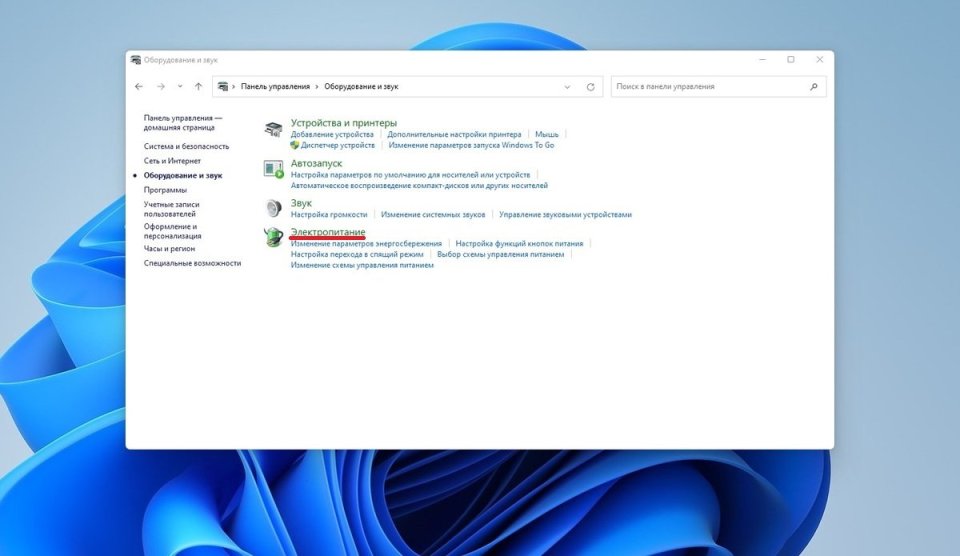
Золотое правило: никогда не оставляйте схему «Сбалансированная», если вы не на ноутбуке. Заходите в панель управления → Электропитание → «Высокая производительность». Если в списке нет этого пункта, нажмите «Создать схему управления питанием» и выберите максимальную. Для владельцев настольных ПК это дает прирост в 5–10% в процессорозависимых сценариях, особенно в играх с тяжелой физикой вроде Star Citizen или симуляторах. Более продвинутый вариант — включить скрытый режим «Максимальная производительность» через команду в PowerShell. Но он подойдет только для систем с очень хорошим охлаждением, так как процессор будет постоянно работать на максимальных частотах.
Игровой режим: включать или выключать?
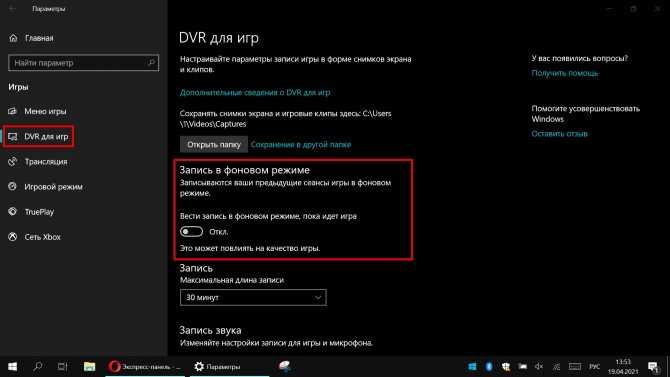
В Windows 10 и 11 есть встроенный «Игровой режим». Многие советуют его отключать, мол, он только мешает. На самом деле, в 2026 году алгоритмы этого режима стали значительно умнее. Если у вас современный многоядерный процессор (6 ядер и выше), игровой режим помогает правильно распределять приоритеты: игра получает больший квант времени CPU, а фоновые процессы — меньше. Включить его стоит, но при одном условии: нужно зайти в настройки игрового режима и отключить запись игрового процесса (функцию «Записывайте то, что произошло»). Эта функция работает в фоне и постоянно буферизирует видео, что крадет FPS и нагружает диск. Оставьте галочку только на «Использовать игровой режим», а все, что связано с записью и трансляциями, выключите.
Оптимизация через реестр и групповые политики
Для продвинутых пользователей существуют твики реестра, которые ускоряют отклик системы. Например, отключение «Приоритета фоновых служб» и настройка «NTFS DisableLastAccessUpdate» снижают количество лишних операций ввода-вывода. Но здесь важно понимать, что бездумное копирование чужих .reg-файлов может привести к нестабильности. Безопаснее использовать проверенные утилиты, например, Chris Titus Tech Windows Utility, которая позволяет точечно включать и отключать функции с понятным описанием.
Какую сборку Windows для геймеров выбрать?
Еще один горячий вопрос: качать ли «ультра-лайт-супер-игровую сборку» от местного гуру или ставить чистый образ от Microsoft? Ответ, на самом деле, лежит на поверхности.

Официальные версии vs кастомные сборки
Все эти «Tiny10», «Windows 10 Game Edition» и прочие репаки — это опасная игрушка. Да, на старых слабых ноутбуках они могут дать прирост производительности за счет вырезания всех служб. Но вы никогда не знаете, что именно добавил автор сборки в дистрибутив. Под видом «улучшения производительности» туда могут быть вшиты майнеры, кейлоггеры или просто вредоносный софт. Даже если автор изначально не злоумышленник, его сборка может содержать ошибки, которые вылезут при следующем крупном обновлении Windows. Для стабильной игровой системы лучше поставить чистую официальную версию (Home или Pro) и настроить ее под себя. Это займет на час больше времени, зато вы будете уверены в безопасности.
Легендарные репаки и их подводные камни
Некоторые опытные геймеры вспоминают эпоху «Windows 7 LITE» и до сих пор ищут подобное для десятки. Но современное железо, особенно с поддержкой DirectX 12 Ultimate и трассировки лучей, требует полноценной ОС с актуальными драйверами. Любое урезание библиотек DirectX или отключение Windows Update приведет к тому, что новая игра просто откажется запускаться, выдавая ошибку о «missing DLL». Искать проблему потом будет мучительно.
Чистая установка – залог стабильного FPS
Если вы чувствуете, что система «заросла», FPS плавает, и компьютер стал подтормаживать — не мучайтесь с чисткой реестра и удалением программ. Лучший способ вернуть производительность — чистая установка Windows. Форматируйте системный диск, ставьте актуальный образ с официального сайта Microsoft (Media Creation Tool) и ставьте только нужные драйверы. Такой подход гарантированно убирает накопленный мусор, конфликты драйверов и лишние службы.
Обновления Windows: друг или враг геймера?

Ах, это вечное противостояние! С одной стороны, обновления приносят важные исправления безопасности и оптимизации для новых игр. С другой — никто не хочет, чтобы посреди решающей схватки система решила перезагрузиться или начать загружать 5 ГБ патчей, убивая пинг. Как найти компромисс?
В Windows 10 и 11 можно настроить так называемые «активные часы». Укажите период, когда вы точно не играете, например, с 4:00 до 6:00 утра. Система будет стараться применять обновления только в это окно. Также в параметрах можно приостановить обновления на срок до 7 недель — удобно, когда выходите на турнирную неделю или врываетесь в сезонный ивент. Категорически отключать Windows Update через службы не рекомендуется. Это приводит к тому, что вы пропускаете критические патчи для безопасности, и ваш ПК становится легкой добычей для эксплойтов, которые могут украсть аккаунты Steam, Epic Games или пароли от социальных сетей.
Драйверы и софт: что действительно нужно геймеру
Следующий столп производительности — драйверы. Многие геймеры до сих пор считают, что нужно ставить «самые новые» драйверы сразу после выхода. На практике же свежие версии NVIDIA Game Ready или AMD Adrenalin часто содержат баги, которые могут приводить к вылетам и снижению FPS в конкретных играх. Золотое правило: перед установкой новой версии драйвера посмотрите отзывы или подождите неделю-другую. Если вас все устраивает в текущей версии, не спешите обновляться. Также используйте DDU (Display Driver Uninstaller) для полной очистки старых драйверов, особенно если вы меняли видеокарту. Это предотвратит конфликты.

Что касается сопутствующего софта: программы для RGB-подсветки, мониторинга типа MSI Afterburner, оверлеи Discord, NVIDIA ShadowPlay — все это потребляет ресурсы. Оставляйте только самое необходимое. Если вы используете MSI Afterburner для разгона, помните, что постоянный запуск RivaTuner Statistics Server (RTSS) может вносить задержку ввода в некоторых играх. Попробуйте отключать оверлей в тех проектах, где важна мгновенная реакция, как в шутерах.
Ошибки в настройке Windows, которые крадут FPS
Раз уж мы говорим об оптимизации, давайте перечислим типичные ляпы, которые совершают даже опытные пользователи.
Во-первых, включенная функция «Автоматическое управление цветом» в Windows 11. Она красиво обрабатывает цвета, но может вызывать дополнительную задержку вывода кадра на некоторых мониторах. Лучше отключить ее в разделе «Дисплей → Дополнительные параметры дисплея».
Во-вторых, настройки виртуальной памяти. Windows по умолчанию автоматически управляет файлом подкачки. И это правильно. Но если у вас мало места на системном SSD, система может часто расширять файл подкачки, вызывая микрофризы. Лучше выставить фиксированный размер (например, 8-16 ГБ) и убедиться, что файл подкачки расположен на самом быстром накопителе.
В-третьих, отсутствие режима «Реального времени» в антивирусе. Встроенный Defender — хороший антивирус, но он активно сканирует файлы в момент их чтения. Если вы играете в игры с открытым миром, где постоянно подгружаются текстуры, Defender может создавать микрофризы. Добавьте папку с играми в исключения Defender — это безопасно и значительно снижает нагрузку.
