

Как скрыть количество часов в играх Стим: полное руководство по настройке приватности в 2026 году
Сидя допоздна за прохождением очередного сюжета, вы случайно бросаете взгляд на профиль друга в Стим и видите там космические цифры в 3 000 часов в какой-нибудь простенькой игре. Смешно, но пока это чужие часы. А что, если ваши собственные показатели начнут вызывать неловкость? Стыдно признаться, сколько реально времени ушло на фермерство в Stardew Valley или бесконечные попытки пройти сложный босс-руш? Обычный пользователь редко задумывается, что каждый запуск тайтла заносится в статистику, которую видят абсолютно все друзья.

Для многих геймеров вопрос «как скрыть количество часов в играх Стим» становится вопросом цифрового этикета. Вы не хотите врать, но и честно показывать четырехзначные цифры наигранного времени за прошлую неделю — как минимум странно. Некоторые вообще не любят внимание к своему геймингу, считая, что их игровые привычки никого не касаются. К счастью, платформа Стим продумала целый арсенал инструментов, чтобы ваша активность оставалась только вашей.
Полный контроль над приватностью: как убрать часы в Steam раз и навсегда
Все, что вам нужно, чтобы узнать, как убрать часы в Steam, находится в глубине настроек вашего аккаунта. Главный инструмент, который решает проблему глобально, — это раздел «Приватность» (или «Конфиденциальность» в разных версиях клиента). Открыть его можно двумя способами, и мы рассмотрим оба.
Первый и самый надежный метод — через ваш профиль. В клиенте Steam нажмите на свой аватар в правом верхнем углу, выберите «Просмотреть мой профиль», а затем кликните на кнопку «Редактировать профиль». Внизу страницы вы увидите заветную ссылку «Настройки приватности». Здесь сосредоточена вся власть над вашей видимостью.
Второй путь еще быстрее — через глобальное меню. Нажмите на «Steam» в левом верхнем углу, затем выберите «Настройки» (или «Параметры» на Mac). В левой колонке найдите раздел «Приватность». Оба метода приведут вас к одному и тому же окну, где мы и будем колдовать.

Когда вы откроете настройки приватности, ваше внимание привлечет блок, который называется «Игровая информация» или «Game Details». Именно здесь можно настроить, как скрыть количество часов в играх Стим от посторонних глаз.
«Игровая информация»: ваш главный щит от любопытных
Этот блок — сердце вашей приватности. По умолчанию у большинства пользователей там стоит значение «Открытый» или «Публичный». Это означает, что любой желающий, даже не ваш друг, может зайти в ваш профиль и увидеть, во что вы играете, сколько часов и какие у вас достижения.
Параметр «Игровая информация» управляет сразу несколькими пунктами: списком всех игр, временем в каждой из них, недавней активностью, достижениями и даже игровыми дисками, которые вы используете.
Чтобы настроить, как скрыть количество часов в играх Стим, нужно перевести этот параметр в одно из двух положений: «Только для друзей» или «Приватный»——. В чем разница? Если вы выберете «Только для друзей», то ваши игровые показатели увидят только те, кто есть у вас в списке друзей. Если же вы хотите полной анонимности, выбирайте «Приватный». В этом режиме ваши часы и игры станут невидимы абсолютно для всех. Неважно, сколько тысяч часов вы накрутили в Dota 2 или Counter-Strike, — для остальных эти цифры просто исчезнут с вашей страницы.

Но и это еще не все. Valve предусмотрели ситуацию, когда вам не нужно скрывать все подряд, а только парочку особо «горячих» тайтлов.
Тонкая настройка: скрываем часы в конкретной игре Steam
Представьте ситуацию: у вас в библиотеке сотни игр, и большинство из них вы готовы показывать. Но есть одна или две, которые лучше оставить в тени. Может быть, это какой-нибудь визуальный роман, в который вы стесняетесь играть на виду у друзей. Или бета-версия, которая еще не анонсирована. А может, просто слишком много времени убито на ферму, и вы не готовы к насмешкам.
Вот тут-то и приходит на помощь функция «Пометить как приватное» (Mark as Private). Она позволяет точечно убрать время в определенной игре Steam, не трогая остальную библиотеку.
Как это сделать: зайдите в свою «Библиотеку», найдите нужный тайтл, кликните по нему правой кнопкой мыши, выберите «Управление» -> «Пометить как приватное». После этого игра полностью исчезнет из вашего публичного профиля. Друзья перестанут видеть, что вы в нее играете, а главное — все накопленные часы перестанут отображаться в общей статистике.
Этот метод хорош тем, что он избирательный. Вы спокойно хвастаетесь достижениями в Elden Ring или Cyberpunk, но никто не узнает, что вы втихаря прошли какой-нибудь хоррор или пазл за три дня. Однако есть нюанс: если вы скроете игру, то не сможете получать за нее торговые карточки Steam, пока не вернете ее в публичный доступ. В остальном же все работает идеально, и вы продолжаете играть как ни в чем не бывало.

Режим «Невидимка» и офлайн-ловушка: как скрыть количество часов в играх Стим во время игры
Иногда нужно спрятаться здесь и сейчас, не меняя глобальные настройки. Например, вы решили прогулять работу и поиграть, но начальник у вас в друзьях. Или просто не хотите, чтобы вас дергали приглашениями в лобби, пока вы наслаждаетесь одиночной кампанией. В таких случаях на помощь приходит «Режим невидимки».
Итак, как скрыть количество часов в играх Стим прямо во время сессии? Кликните на свой статус в списке друзей (обычно там написано «В сети») и выберите опцию «Невидимка».
Это магическая настройка. Для всех ваших друзей вы будете выглядеть как офлайн. Ваш статус «В игре» ни у кого не появится, и соответственно, никто не увидит, что вы запустили тот самый тайтл. Однако вы сами при этом остаетесь полностью в сети: вы можете общаться в чатах, смотреть трансляции, пользоваться магазином и даже играть в многопользовательские игры — только вас никто не увидит. Идеально для тех случаев, когда надо незаметно залипнуть в монитор.

Есть еще один способ — полный офлайн. Если вы перейдете в меню «Steam» -> «Перейти в автономный режим», то клиент полностью отключится от серверов. Ваши часы не будут тикать в статистике, а друзья увидят, что вы просто не в сети. Но тут есть серьезные минусы. Вы не сможете пользоваться многопользовательскими функциями игры, общаться в друзьях и получать обновления. Более того, в некоторых играх офлайн-режим блокирует достижения или сохранение прогресса в облаке. Так что этот метод лучше использовать только в крайних случаях, когда вам действительно нужно полностью отключиться.
Семь подводных камней, о которых молчат гайды
Перед тем как вы броситесь настраивать приватность, важно понять, что скрытие игрового времени — это не волшебная палочка. У каждой медали есть обратная сторона. Давайте разберемся, с чем вы столкнетесь, когда уберете часы.
Проблема первая: одиночество в мультиплеере. Когда вы скрываете свои игры или используете режим «Невидимка», ваши друзья перестают видеть, во что вы играете. Это значит, что они не смогут спонтанно предложить вам сыграть вместе. Если вы привыкли, что ребята видят вас в CS2 и сами подтягиваются в лобби, то после скрытия вам придется проявлять инициативу и звать их самостоятельно.
Проблема вторая: исчезновение достижений. Все ваши эпичные моменты — убийство финального босса, получение редкого ачивмента, нахождение секретного предмета — перестанут публиковаться в ленте друзей. Вы лишаетесь момента славы. Никто не увидит, какой вы молодец, если только вы сами не скинете скриншот в чат.
Проблема третья: утечка через сторонние сайты. Даже если вы скрыли часы в самом Стиме, данные о вашем аккаунте могут храниться на сайтах-агрегаторах вроде SteamDB или различных сервисах статистики. Эти сайты кешируют информацию, и иногда старые данные о ваших часах могут оставаться в их базах еще какое-то время.
Проблема четвертая: семейный доступ. Если вы делитесь библиотекой с семьей через Family Sharing, будьте внимательны. В некоторых случаях человек, которому вы открыли доступ, может увидеть вашу активность, даже если вы все скрыли, особенно если он залогинен под своей учеткой на вашем компьютере.

Проблема пятая: локальный трекинг. Стим все равно считает часы локально. Даже если вы убрали время ото всех, клиент продолжает тикать и записывать минуты в свои внутренние файлы. Вы их не видите, друзья не видят, но серверы Valve их видят. Если вы однажды решите сделать профиль снова открытым, все ваши тайные часы за все эти месяцы вылезут наружу, как чертик из табакерки.
Проблема шестая: психологический дискомфорт. Парадокс, но скрытие часов может усилить вашу тревожность. Вместо того чтобы расслабиться и тупить в монитор, вы начинаете дергаться: «А не видно ли меня? А точно ли я нажал «невидимку»?». Иногда проще принять свои игровые привычки, чем бояться чужого мнения.
Проблема седьмая: частичное скрытие в «Деталях игры». Некоторые пользователи путают «Скрыть игру» (она просто прячется из вашей библиотеки, но все еще видна в профиле) и «Сделать приватной» (скрывается от всех). Если вы просто кликнете «Скрыть эту игру», то чуда не произойдет — время продолжит отображаться для всех ваших друзей. Обязательно используйте именно опцию «Сделать приватной» или глобальную настройку игровой информации.
Как скрыть количество часов в играх Стим на мобильных устройствах
Многие забывают, что Steam — это не только десктопный клиент. Миллионы людей проверяют свои профили и общаются через мобильное приложение. Настройки приватности, которые мы меняли на компьютере, синхронизируются автоматически, но иногда бывают сбои.
Если вы хотите проверить, как скрыть количество часов в играх Стим с телефона, зайдите в официальное приложение. Нажмите на свою аватарку, затем на шестеренку настроек. Там будет пункт «Настройки приватности профиля». Интерфейс чуть отличается от ПК-версии, но суть та же — выставляем «Игровую информацию» в «Приватный» режим.
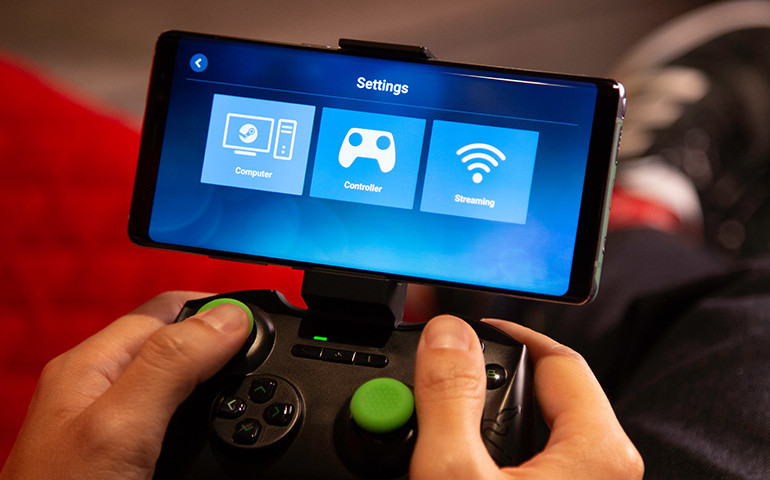
Однако будьте осторожны: мобильное приложение часто кеширует данные. Даже после смены настроек ваш профиль в телефоне друга может еще несколько минут показывать старые данные. Чтобы быть уверенным на 100%, либо подождите 10-15 минут, либо перезапустите приложение.
Экстренный случай: как скрыть количество часов в играх Стим без входа в профиль
Бывают ситуации, когда вы не можете зайти в клиент — например, вы в гостях, на работе или ваш аккаунт временно заблокирован (не дай бог). Но срочно нужно скрыть свои часы от посторонних глаз, потому что кто-то уже лезет в ваш профиль. Есть лайфхак — использование веб-версии Стима.
Зайдите на сайт store.steampowered.com через любой браузер. Войдите в свой аккаунт, нажмите на аватар и выберите «Просмотреть профиль». Там будет та же кнопка «Редактировать профиль» и раздел «Настройки приватности». Все изменения, сделанные через веб-версию, моментально применяются и к вашему клиенту на ПК, и к мобильному приложению. Этот способ выручает, когда нет доступа к установленной программе, но есть интернет и хотя бы пара минут времени.
Тотальная маскировка: скрываем абсолютно всё
Если вы параноик или просто человек, который ценит свое личное пространство превыше всего, можно пойти дальше и скрыть не только часы в играх, но и сам факт наличия игр. В настройках приватности, помимо «Игровой информации», есть пункт «Мой профиль». Переведите его в состояние «Приватный» (или «Только для друзей»), и тогда ваш профиль станет недоступен для случайных прохожих. Они увидят только ваш ник и аватар, но не увидят ни ваши игры, ни ваши часы, ни ваши достижения—.

Однако тут есть ложка дегтя: ваш профиль станет слишком закрытым. Если вы участвуете в обсуждениях в сообществах Steam или оставляете комментарии к обзорам, другие пользователи не смогут кликнуть на ваше имя и посмотреть, кто вы такой. Для некоторых это минус, но для тех, кто ищет способ, как скрыть количество часов в играх Стим на 100%, это идеальный вариант.
Радикальные методы: стираем прошлое
А что делать, если часы уже давно висят в профиле, и вы хотите их стереть, а не просто скрыть? Хорошая новость: официально удалить статистику по конкретной игре нельзя. Никакой кнопки «Сбросить время» в Steam нет. Но есть несколько неофициальных способов, о которых знают не все.
Первый метод: игра в офлайне. Если вы запустите игру в режиме «Автономный режим», время не будет засчитываться в вашу статистику. Вы наиграете 100 часов, но в профиле они не отобразятся. Но, как мы говорили ранее, это отключает мультиплеер.
Второй метод: скрыть и перестать в нее играть. Если вы поставите игре статус «Приватный», новые часы перестанут учитываться в публичной статистике, а старые просто перестанут быть видимыми для других. Сами вы их все равно будете видеть, когда зайдете в свойства игры.
Третий метод — самый радикальный: удалить игру из библиотеки. Да, вы можете навсегда удалить тайтл из своего аккаунта (не просто скрыть, а именно удалить через поддержку Steam). В этом случае все часы, достижения и данные по этой игре исчезнут навсегда. Но будьте осторожны: если вы удалите платную игру, то потеряете к ней доступ, и чтобы играть снова, придется покупать ее заново. Этот вариант подходит только для бесплатных игр или тех, в которые вы точно больше никогда не захотите играть.

Частые ошибки и как их избежать
Давайте пройдемся по типичным граблям, на которые наступают новички, пытаясь разобраться, как скрыть количество часов в играх Стим.
Ошибка №1: путаница между «скрыть игру» и «сделать приватной». Многие кликают «Управление» -> «Скрыть эту игру» и думают, что проблема решена. На самом деле игра просто исчезает из вашей библиотеки, но для всех остальных она остается видна в вашем профиле вместе со всеми часами. Запомните: нам нужно именно «Сделать приватной»!
Ошибка №2: забыли про уже висящие часы. Вы выставили настройки приватности, но ваши старые 500 часов в какой-то игре все еще видны в профиле друзей? Возможно, вы не перезагрузили клиент. Стим иногда кеширует данные, и изменения вступают в силу не сразу. Просто перезапустите Steam или подождите 10 минут.
Ошибка №3: игнорирование мобильных устройств. Вы все настроили на компьютере, но ваш друг, сидящий в телефоне, все еще видит ваши часы. Это та же проблема кеширования данных в мобильном приложении. Попросите друга обновить страницу вашего профиля вручную или зайдите на свой аккаунт с телефона и проверьте настройки там.
Ошибка №4: недооценка сторонних сервисов. Вы скрыли часы, но какой-то сайт вроде SteamRep или AStats продолжает показывать вашу статистику. Эти сервисы имеют доступ к API Steam и могли сохранить ваши данные до того, как вы закрыли профиль. Со временем их базы обновятся, и информация пропадет, но не мгновенно.
Ошибка №5: выставление статуса «Невидимка» при загрузке игры. Если вы сначала запустили игру, а потом переключились в «Невидимку», ваши друзья могли увидеть всплывающее уведомление «Ваш друг начал играть в…». Чтобы этого избежать, переключайте статус ДО запуска игры.
Хочу, чтобы все видели часы, но не все игры
Бывает и обратная ситуация: вы не против, чтобы друзья видели, сколько вы играете, но хотите убрать из статистики конкретные «неловкие» тайтлы. Например, вы стример и хотите, чтобы зрители видели, что вы играете в крутые новинки, но не хотите, чтобы они знали, что вы по ночам зависаете в The Sims или HuniePop.
Как скрыть количество часов в играх Стим точечно, не трогая общую картину? Здесь работает тот же метод «Пометить как приватное». Вы выбираете конкретную игру, делаете ее приватной, и она исчезает из вашего профиля. Все остальные игры остаются видимыми со своими часами. Таким образом, вы сохраняете видимость своего игрового прогресса в «серьезных» тайтлах, но ваши «секретики» остаются при вас.
Единственное предостережение: если вы сделаете игру приватной, ваши друзья не увидят, что вы в нее играете, но они могут увидеть, что ваш общий список игр стал короче. Обычно на это никто не обращает внимания, но если у вас есть дотошные друзья, которые отслеживают каждую вашу покупку, они могут задать вопросы.
Хитрости для профессионалов: что делать, если ничего не помогает
Бывает, что настройки выставлены правильно, а часы все равно видны. Особенно часто это случается, если у вас старый аккаунт или вы когда-то пользовались бета-версиями клиента. Что делать?
Первый трюк: отключите Steam Cloud для конкретной игры. Иногда облачные сохранения конфликтуют с настройками приватности. Зайдите в библиотеку, кликните правой кнопкой на игру, выберите «Свойства» -> «Общие» и снимите галочку с «Сохранять игру в облаке Steam».
Второй трюк: очистите кеш загрузок. В настройках Steam перейдите на вкладку «Загрузки» и нажмите «Очистить кеш загрузок». После этого клиент перезапустится и обновит свои данные.
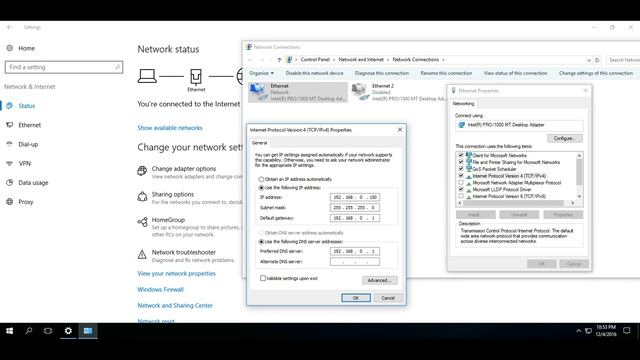
Третий трюк: смените DNS. Звучит странно, но иногда проблемы с отображением профилей связаны с кешированием на стороне вашего интернет-провайдера. Попробуйте временно переключиться на публичные DNS от Google (8.8.8.8 и 8.8.4.4).
Четвертый трюк: напишите в поддержку Steam. Если часы никак не скрываются, возможно, это баг вашего конкретного аккаунта. Поддержка Steam обычно отвечает в течение 1-2 дней и часто помогает решить подобные проблемы. Только будьте готовы объяснить ситуацию на английском языке.
Как скрыть количество часов в играх Стим и не потерять в общении
Вы настроили приватность, спрятали все часы, и вдруг понимаете, что стало слишком тихо. Друзья перестали вас звать в пати, потому что не видят, когда вы онлайн. Как быть? Важно найти баланс между приватностью и социальной активностью.
Отличный вариант — использовать статус «В сети» для общих чатов, но скрыть детали игр. Вы будете видны как «онлайн», но никто не узнает, во что именно вы играете и сколько часов. Или наоборот — показывать игры, но скрыть часы. Поэкспериментируйте с комбинациями настроек.
Еще один лайфхак: создайте отдельную группу друзей в Steam — тех, кому вы доверяете на 100%. Для них можно оставить настройки «Только для друзей», а для всех остальных — «Приватный». В настройках приватности Steam есть такая опция — «Друзьям разрешен доступ к моим игровым данным, даже если профиль скрыт». Изучите этот раздел внимательно.
