

Как синхронизировать данные игры в Стим: гайд, который спасёт ваш прогресс от потери

Вы только представьте: проходите сложнейшего босса, собираете редчайшую экипировку, набиваете сотни часов в любимой RPG… и в один момент всё исчезает. Переустановили систему, купили новый ноутбук, друг случайно зашёл под своим аккаунтом — и привет, сохранения словно сквозь землю провалились. Знакомая боль? Тогда эта статья для вас. Раз и навсегда разберёмся, как синхронизировать данные игры в Стим, чтобы прогресс всегда был под рукой, на любом устройстве и в любой точке мира.
Облачное сохранение Steam Cloud: ваш главный союзник
Самый очевидный и удобный инструмент — это встроенная технология Steam Cloud. Она автоматически загружает ваши сохранения, настройки и даже некоторые пользовательские файлы на сервера Valve. При следующем запуске игры на другом компьютере или после переустановки системы клиент сам подтянет всё на место. Звучит как магия, но чтобы она работала, нужно понимать несколько ключевых моментов.

Как проверить, включена ли синхронизация?
Откройте клиент Steam, перейдите в «Библиотека», найдите нужную игру и кликните правой кнопкой мыши — выберите «Свойства». В разделе «Общие» должна стоять галочка напротив пункта «Сохранять данные игры в облаке Steam». Если её нет — ставьте. Для большинства современных проектов эта опция активирована по умолчанию, но после очередного обновления или сбоя она может слететь.
Что даёт облако?
При корректной работе вы можете спокойно переходить с одного ПК на другой: начали игру на домашнем компьютере, продолжили на ноутбуке в дороге — сохранения подтянутся автоматически. Кроме того, облако служит надёжной страховкой: если локальные файлы повредятся, вы всегда сможете восстановить последнюю облачную копию.
Однако не все игры поддерживают эту функцию. Разработчик может попросту не интегрировать Steam Cloud в свой проект. В таком случае автоматическая синхронизация недоступна, и приходится действовать вручную. Но даже если игра поддерживает облако, иногда случаются сбои. Давайте разберём, как принудительно заставить Steam синхронизировать данные и что делать, если процесс завис.
Принудительная синхронизация и устранение конфликтов

Бывает так: вы запускаете игру, а Steam выдаёт предупреждение о конфликте — локальные данные отличаются от облачных. В этом случае система предложит выбрать: загрузить сохранения из облака, оставить локальную версию или показать разницу. Не паникуйте. Если вы точно знаете, что на этом компьютере у вас более свежий прогресс, смело выбирайте «Загрузить локальные файлы в облако». Если же вы только что переустановили систему и хотите вернуть старые сохранения — выбирайте загрузку из облака.
Чтобы принудительно запустить синхронизацию без запуска игры, откройте библиотеку, нажмите на игру правой кнопкой → «Управление» → «Загрузить в облако Steam». Или, наоборот, «Загрузить из облака». Эти команды позволяют вручную управлять процессом, когда автоматика буксует.
Если же игра не синхронизируется вовсе, попробуйте:
-
Перезапустить клиент Steam.
-
Выйти из аккаунта и зайти снова.
-
Проверить подключение к интернету — иногда файерволы или VPN блокируют соединение с серверами Steam.
Как синхронизировать данные игры в Стим, если облако не поддерживается
Самая частая причина головной боли — игры, в которых нет интеграции с Steam Cloud. Это могут быть старые проекты, инди-новинки, некоторые порты. В этом случае вопрос, как синхронизировать данные игры в Стим, переходит в плоскость ручного копирования и использования сторонних инструментов. И поверьте, это не так страшно, как кажется.
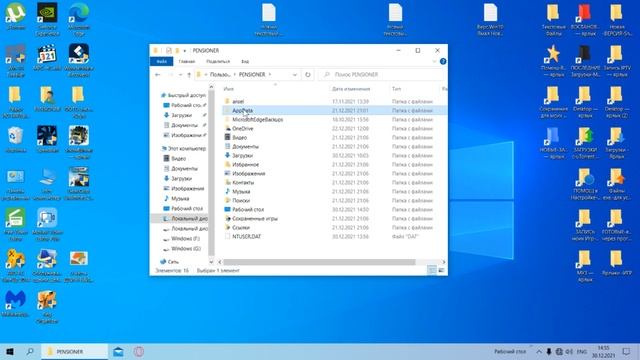
Шаг 1: Найти папку с сохранениями
У каждой игры своё место, где она хранит файлы прогресса. Чаще всего это:
-
C:UsersИмя_пользователяDocumentsMy GamesНазвание игры -
C:UsersИмя_пользователяAppDataLocalНазвание игры -
C:UsersИмя_пользователяAppDataRoamingНазвание игры -
В самой папке с игрой (в Steam/steamapps/common/название_игры).
Универсальный способ: зайдите на сайт PCGamingWiki (наберите в поиске название игры + PCGamingWiki) — там всегда указан точный путь к сохранениям, а также информация о поддержке облака.
Шаг 2: Выбрать способ синхронизации
Есть два основных варианта переноса между компьютерами:
-
Внешний накопитель. Просто скопируйте папку с сохранениями на флешку и перенесите на другой компьютер в ту же папку. Убедитесь, что игра не запущена в момент копирования.
-
Облачные диски (Google Drive, Dropbox, Яндекс.Диск и т.д.). Создайте в своём облачном хранилище папку, куда будете складывать сохранения, и не забывайте обновлять её после каждой игровой сессии. Это ручной метод, но он даёт полный контроль.
Для тех, кто не хочет каждый раз вручную копировать файлы, существует продвинутый метод — символические ссылки и автоматическая синхронизация. О нём поговорим чуть позже.
Синхронизация между разными ОС: Windows, Linux, Mac
Многие геймеры используют несколько операционных систем. Например, на рабочем ноутбуке стоит macOS, а дома — мощный ПК с Windows. Вопрос, как синхронизировать данные игры в Стим, в этом случае усложняется, но не становится нерешаемым.
Во-первых, обратите внимание на платформу в магазине Steam: если игра помечена как поддерживающая Windows, Mac и Linux (иконки ОС рядом с названием), то велик шанс, что разработчик предусмотрел кроссплатформенную синхронизацию сохранений через Steam Cloud. Но не всегда — иногда сохранения работают только в пределах одной ОС.
Если облако не помогает, придётся переносить файлы вручную. Важно помнить, что пути к сохранениям в разных ОС отличаются. На macOS они обычно лежат в ~/Library/Application Support/Название игры, а в Linux — в ~/.local/share/название_игры. Сами файлы сохранений чаще всего имеют одинаковый формат (например, .sav), так что после копирования в нужную папку на другой ОС игра их распознает. Но бывают исключения, когда сохранения привязаны к архитектуре системы, — тут уж ничего не поделаешь.
Секреты продвинутой синхронизации: симлинки и автоматизация
Если вы устали от ручного копирования и хотите, чтобы сохранения синхронизировались сами, без вашего участия, добро пожаловать в мир символических ссылок и программ-синхронизаторов.
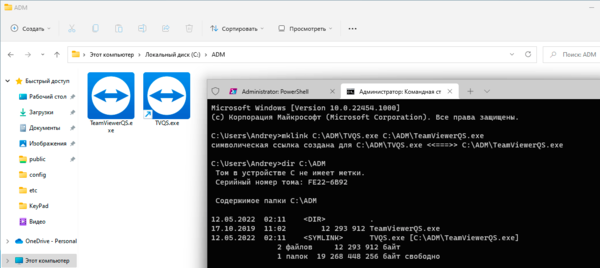
Символическая ссылка (symlink)
Это «виртуальная папка», которая физически находится в одном месте, но операционная система видит её в другом. Как это помогает в решении, как синхронизировать данные игры в Стим? Вы переносите реальную папку с сохранениями в свою облачную директорию (например, Google Drive), а на её месте в оригинальной папке игры создаёте симлинк. В итоге игра обращается к ссылке, а данные автоматически сохраняются в облаке. И на другом компьютере вы настраиваете такую же связку, и игра будет видеть сохранения прямо из облачной папки.
Создание симлинка в Windows (через командную строку):
-
Закройте игру.
-
Переместите папку сохранений в вашу облачную папку.
-
Откройте командную строку от имени администратора.
-
Введите команду:
mklink /J "C:Путькоригинальнойпапке_игры" "D:ОблакоПапка_с_сохранениями"
Где первый путь — это исходное место, где игра ждёт сохранения, а второй — новое расположение в облаке.
В macOS и Linux используется команда ln -s.
Программы для автоматической синхронизации
Если вы не хотите возиться с симлинками, можно использовать утилиты типа FreeFileSync, SyncBack или GoodSync. Они позволяют настроить автоматическое копирование изменений из папки сохранений в облачную директорию и обратно по расписанию или при изменении файлов. Это чуть более ресурсоёмкий способ, но он надёжен и не требует глубоких знаний.
Что делать, если сохранения не синхронизируются даже через облако?

Бывает, что все галочки стоят, интернет есть, а синхронизация не происходит. Давайте пройдёмся по типичным проблемам.
Очистка кэша Steam
Зайдите в настройки клиента (Steam → Настройки → Загрузки) и нажмите «Очистить кэш загрузок». Это перезапустит Steam и может исправить мелкие сбои в работе облака.
Проверка целостности файлов
Иногда повреждённые локальные файлы мешают синхронизации. В свойствах игры (как вызывать, помните) выберите «Локальные файлы» → «Проверить целостность файлов игры…». Клиент перепроверит все файлы и восстановит недостающие.
Антивирусы и брандмауэры
Любое стороннее ПО, которое блокирует доступ к сети или к папкам Steam, может нарушить синхронизацию. Добавьте папку с Steam в исключения антивируса, а также убедитесь, что брандмауэр не блокирует порты, используемые клиентом.
Права доступа к папкам
Бывает, что Steam не может записать данные в папку сохранений из-за ограничений прав. Попробуйте запустить клиент от имени администратора (правой кнопкой по ярлыку → «Запуск от имени администратора») и проверьте, появилась ли синхронизация.
Конфликт с другим облачным хранилищем
Если вы используете OneDrive, который по умолчанию синхронизирует папку «Документы», может возникнуть конфликт: Steam пытается сохранить данные в папку, которая постоянно синхронизируется другой программой. Попробуйте исключить папку с сохранениями из-под контроля OneDrive или переместить её в другое место.
Синхронизация настроек, модов и конфигураций
Прогресс — это не только сейвы. Часто хочется перенести ещё и настройки графики, управления, а также установленные моды. Синхронизация данных игры в Стим может включать и эти элементы, если правильно подойти к вопросу.
