

Идеальный кадр: как сделать снимок экрана в игре и не смазать моменты победы

Знаешь это чувство, когда в игре происходит нечто грандиозное? Ты только что вынес целую команду в одиночку, нашел пасхалку, над которой разработчики смеялись три года, или твой персонаж застыл в эпичной позе на фоне заката после тяжелой битвы. Рука тянется к клавиатуре, пальцы судорожно ищут заветную кнопку, но… момент упущен. Враг повержен, закат сменился ночью, а пасхалка осталась незамеченной для твоих друзей.
Скриншоты — это не просто картинки. Это твоя игровая биография, трофеи, доказательства и просто способ поделиться кусочком своего мира. Но сделать снимок экрана в игре правильно, чтобы он получился четким, красивым и не тормознул процесс, — тут есть свои хитрости. Давай разберем все способы, от детсадовских до профессиональных, чтобы ты больше никогда не упускал идеальный кадр. Погнали разбираться с этим раз и навсегда.
<h2>Почему вопрос «как сделать снимок экрана в игре» до сих пор актуален?</h2>
Казалось бы, в 2026 году, когда у нас нейросети рисуют шедевры по текстовому описанию, а игры по графике не отличить от кино, проблема банального скриншота должна была исчезнуть. Но нет! Студии выпускают игры на десятках платформ, у каждой — свои «фишки», а игроки теряются в многообразии клавиш и программ.

Кто-то до сих пор фотографирует монитор на телефон (признавайся, бывало?), кто-то забивает всю память компа необработанными кадрами в формате BMP, а кто-то просто не знает, что его супер-пупер видеокарта умеет снимать не только фото, но и видео с эффектами. Мы живем в эпоху контента, и умение быстро и качественно сделать снимок экрана в игре — это базовый скилл современного геймера. Это твой пропуск в мир стримеров, блогеров или просто души компании, у которой всегда есть мем про вчерашний рейд.
<h2>Классика жанра: кнопка Print Screen и её тёмная магия</h2>
Самый старый, дедовский способ, который работает абсолютно везде. Но он же и самый непонятный для новичков. Ты жмешь на PrtSc (или PrtScn), и… ничего не происходит. Тишина. Компьютер не пищит, лампочки не моргают. Кажется, что ничего и не случилось.
На самом деле случилось. В этот момент в твой буфер обмена скопировалась фотография всего того, что ты видел на экране. Это как скопировать текст (Ctrl+C), только вместо текста — картинка. Чтобы материализовать её, тебе нужен «принтер» — любая программа для работы с изображениями.
<h3>Пошаговая инструкция для вечно теряющих</h3>
-
Запускаешь игру, ловишь момент и жмешь
PrtSc. -
Сворачиваешь игру (обычно
Alt+Tab) или, если игра не сворачивается, выходишь из неё (но лучше заранее открыть графический редактор в фоне). -
Открываешь стандартный Paint (Пуск — Все программы — Стандартные — Paint) или Photoshop.
-
Жмешь
Ctrl+V(вставить). Вуаля! Твой снимок экрана в игре появился на холсте. -
Сохраняешь. Тут важный момент: в Paint по умолчанию предлагают сохранить в PNG. Это хороший, качественный формат, но файл весит прилично. Если хочешь поделиться в мессенджере и не ждать загрузки века, сохраняй в JPG.
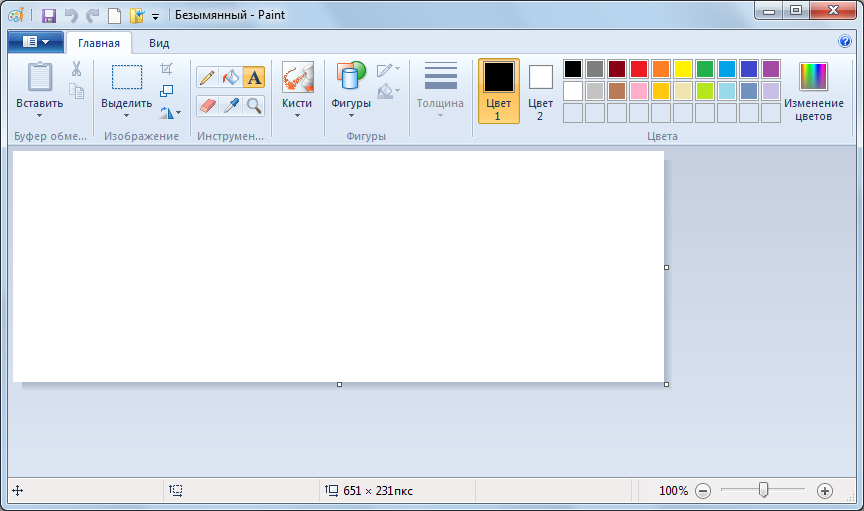
Почему этот способ живуч, несмотря на архаичность? Потому что он не требует установки дополнительного софта и работает даже на офисном ПК с интегрированной графикой, где другие навороты просто недоступны. Минус очевиден: ты не видишь кадр сразу, приходится сворачиваться, а в играх, которые не любят Alt+Tab, можно и вылететь.
<h2>Современный стандарт: Steam и другие игровые лаунчеры</h2>
Если ты играешь через Steam (а кто сейчас играет иначе?), то вопрос «как сделать снимок экрана в игре» решается нажатием одной единственной кнопки. И эта кнопка — F12. Да, всё гениальное просто.
Steam не просто фоткает экран, он создает целую галерею. После выхода из игры у тебя всплывет окошко со всеми свежими снимками. Ты можешь сразу их просмотреть, отбраковать неудачные и даже залить в облако, чтобы потом поделиться ссылкой с другом, который не сидит в Steam.
<h3>Фишки, о которых молчат в инструкциях</h3>
-
Настройка качества: Зайди в настройки Steam (в игре или в клиенте), раздел «В игре». Там можно выбрать папку для сохранения и, что важнее, формат. По умолчанию стоит PNG. Если тебе нужно быстро выкладывать кучу скриншотов в соцсети, можно выставить JPG.
-
Скрытие интерфейса: Перед тем как сделать снимок экрана в игре, убери лишнее. В большинстве игр это делается нажатием одной кнопки (часто
F10,Shift+F10илиCtrl+Z). Чистый кадр без полосок здоровья и мини-карты смотрится в сто раз профессиональнее. -
Не только Steam: У Origin (EA App), Epic Games Store, Uplay и Battlenet тоже есть свои оверлеи и кнопки для скриншотов. Обычно это либо
F12, либоF11, либо настраивается в параметрах лаунчера. Не поленись заглянуть туда один раз, чтобы потом не тыкать наугад.

<h2>Тяжелая артиллерия: программы для скриншотов и видео</h2>
Для настоящих ценителей и тех, кто хочет не просто запечатлеть момент, а сделать это с максимальным качеством, существуют специальные программы. Они дают полный контроль над процессом.
<h3>MSI Afterburner</h3>
Не пугайся названия. Это не только для разгона видеокарт. Вместе с ним обычно ставится утилита RivaTuner Statistics Server, которая позволяет не только видеть ФПС в углу экрана, но и делать скриншоты в невероятном качестве. Главная фишка — возможность сохранять кадры в форматах без потерь, например, PNG или даже BMP, и снимать видео. Если тебе нужно сделать снимок экрана в игре для обоев на рабочий стол — лучшего инструмента не найти.<h3>ShareX</h3>
Бесплатный и невероятно мощный опенсорсный инструмент. Это швейцарский нож для скриншотов. Он умеет снимать не только весь экран или окно, но и выделенную область. После снимка может автоматически залить его на хостинг картинок, в облако, на FTP и даже сразу нанести на него стрелочки, текст или размыть личную информацию. Если ты задрот и перфекционист, ShareX изменит твою жизнь.<h3>NVIDIA GeForce Experience / AMD Radeon Software</h3>
Вот где настоящая мощь! Если у тебя современная видеокарта, считай, что фотостудия у тебя уже встроена в драйвер.
-
NVIDIA: Нажимаешь
Alt+F1, и скриншот сохраняется в папку «Галерея». Но самое вкусное — этоAlt+F2. Эта комбинация активирует фоторежим прямо в игре, даже если разработчики его не встраивали. Ты можешь настраивать глубину резкости, добавлять фильтры, крутить камеру и только потом сделать снимок экрана в игре. -
AMD: Аналогичный функционал. Позволяет делать не только скриншоты, но и вести трансляции, записывать последние несколько минут геймплея (функция ReLive). Это маст-хэв для любого геймера.

<h2>Скриншоты на консолях: PlayStation и Xbox</h2>
Ты думал, мы только про ПК? Консольщики тоже хотят делиться успехами. И у них с этим полный порядок. Сделать снимок экрана в игре на современной консоли даже проще, чем на компе.
<h3>PlayStation 5</h3>
Тут целая культура. На контроллере DualSense есть специальная кнопка «Create» (слева от тачпада).
* **Короткое нажатие:** Мгновенный скриншот.
* **Длинное нажатие:** Начинает запись видео.
После этого снимок улетает в медиатеку. Оттуда его можно скинуть на флешку, отправить в сообщении другу или сразу запостить в соцсети (правда, с привязкой к Twitter/X или YouTube). Интерфейс очень удобный, позволяет кадрировать и даже делать клипы из последних минут игры.<h3>Xbox Series X|S</h3>
У Xbox тоже всё на уровне. Жмешь кнопку Xbox на геймпаде, а затем кнопку «Поделиться» (или просто настраиваешь, чтобы одинарное нажатие кнопки Xbox делало скрин). Система интеграции с OneDrive работает отлично — снимки автоматически синхронизируются с облаком Майкрософт, и они доступны на любом устройстве, включая телефон и комп. Очень удобно, когда хочешь быстро скинуть кадр в беседу, не вставая с дивана.<h2>Как сделать идеальный кадр: секреты композиции</h2>
Техническая часть — это только полдела. Можно сделать снимок экрана в игре хоть космического разрешения, но если он скучный — на него никто не посмотрит. Давай немного прокачаем насмотренность.
-
Убери интерфейс. Это правило номер один, ноль, абсолют. Никаких полосок здоровья, прицелов и логов чата на финальном фото. Только чистая графика.
-
Поймай момент. Эффект «решающего удара», взрыва, прыжка. Статичные сцены часто проигрывают динамичным. Используй режим замедленной съемки, если он есть в игре.
-
Играй с ракурсом. В современных играх с помощью фоторежима (или просто передвижением персонажа) можно найти невероятные углы обзора. Сними битву с уровня травы, или, наоборот, с высоты птичьего полета.
-
Освещение — всё. Попробуй сделать тот же самый снимок в разное игровое время суток. Утренний туман, закатный свет или мрачная ночь с фонарями создают абсолютно разное настроение.

<h2>Где хранить и как делиться?</h2>
Ну, наделал ты тысячу скриншотов. И что дальше? Жесткий диск не резиновый.
-
Жесткий диск: Со временем скрины занимают гигабайты. Заведи отдельную папку «Игровые трофеи» и раз в полгода чисти её, оставляя только лучшее из лучшего. Либо скидывай всё на внешний диск.
-
Облака: Google Фото (даёт бесплатно 15 ГБ на всех, но сжимает фото), Яндекс.Диск, OneDrive. Удобно тем, что к ним есть доступ с телефона.
-
Специализированные сервисы: Steam Cloud (для снимков из Steam), Imgur (для быстрой публикации на форумах).
Технически, чтобы сделать снимок экрана в игре, достаточно одного нажатия. Но чтобы создать кадр, который захочется сохранить на года, нужно немного подойти к процессу творчески.
<h2>Когда игра не хочет фоткаться: проблемы и решения</h2>
Бывает и так. Игра в оконном режиме, а не в полноэкранном. Или защита от записи видео (особенно в японских визуальных новеллах или некоторых инди-хоррорах) блокирует Print Screen. Что делать?
-
Оконный режим. Если игра в окне, Print Screen работает, но захватывает и рабочий стол. Переключи игру в полноэкранный режим (обычно
Alt+Enterили в настройках графики). -
Отключение оверлеев. Иногда оверлей Steam или Discord конфликтует с игрой и не дает сделать снимок экрана в игре стандартными средствами. Попробуй временно отключить оверлей в настройках лаунчера.
-
Сторонние программы. Если ничего не помогает, запусти ShareX или MSI Afterburner. Они работают на более низком уровне и обычно пробивают любую защиту, потому что перехватывают изображение напрямую из буфера кадров видеокарты.
